01워크플레이스Workplace
AI를 팀원으로방에 앉힙니다.
AI를 쓰는 사람은 늘었는데, 회사 일은 그대로였습니다. 저희도 그랬습니다. 채팅방과 AI 창을 오가며 앞 대화를 복사해 붙였고, 받은 답은 누군가 다시 확인했습니다.
AX 전환은 AI 창을 하나 더 여는 것으로 끝나지 않습니다. 일하는 자리에 AI를 앉혀야 일이 바뀝니다.
대화방에서 @이름으로 부르면 AI 팀원이 앞 대화와 회사의 표·문서를 보고 답합니다. 맡긴 일은 할 일에, 한 일은 기록에 남습니다. 대화·스케줄·파일함·할 일·결재함·데이터 표와 브라우저는 처음부터 들어 있습니다.
같은 하루, 두 가지 방식 예시
AI 창을 따로 열 때
- 팀 채팅을 복사해 AI 창에 붙인다
- 받은 답이 맞는지 표를 다시 연다
- 메일은 다른 창에서 새로 쓴다
- 오늘 한 일을 다시 모아 정리한다
AI 팀원이 방에 있을 때
- AI 팀원이 오늘 할 일을 방에 올린다
- @재고봇이 거래처 표를 보고 답한다
- 메일 발송은 승인 카드로 올라오고, 사람이 누른다
- 저녁 보고와 기록이 방에 남아 있다

02온투스토어Store
사무에 필요한 앱은스토어에서 받아 바로 씁니다.
사무실마다 먼저 필요한 것이 다릅니다. 휴가 신청이 번거로우면 휴가 신청을, 경비 처리가 밀리면 경비 청구를 온투스토어에서 설치합니다. 안 쓰는 앱은 해제하고, 다시 필요하면 또 설치합니다.
앱에 쌓이는 기록은 표로 남아서 AI 팀원도 읽고 씁니다.
- 휴가 신청
- AI 팀원에게 “10/2 연차”라고 말하면 승인 대기로 올라갑니다.
- 거래처
- “담당자 연락처?”에 AI 팀원이 표에서 찾아 답하고, 미팅 뒤 메모를 남깁니다.
- 회의록
- AI 팀원이 통화 받아쓰기를 읽고 결정 사항과 할 일을 정리합니다.
Basic처음부터 들어 있음
- 대대화
- 스스케줄
- 파파일함
- 할할 일
- 결결재함
- 표데이터 표
- 브브라우저
Store골라서 설치
- 게게시판
- 휴휴가 신청
- 거거래처
- 경경비 청구
- 칸칸반 보드
- 회회의록
- 설설문·폼
- 시시트
- 자자동화
- 온온톨로지
- 광광고 매니저
- 인인사관리새로
- 학학원관리준비 중
Connect쓰던 서비스와 연결
- @메일(SMTP)
- WWordPress
- API직접 연결
- GGoogle Workspace준비 중
- NNotion준비 중
- GhGitHub준비 중
온투스토어 목록(2026년 9월). ‘준비 중’은 아직 설치할 수 없습니다. 인사관리는 출퇴근·휴가·남은 연차를 함께 봅니다.
03AX 컨설팅Consulting
회사에 맞춘 세팅,필요하면 개발까지.
어떤 일을 AI에게 넘길지 고르는 데서 시작합니다. 업무를 진단하고, 온투코웍스를 그 회사에 맞게 세팅하고, 스토어에 없는 앱과 자동화는 맞춤으로 만듭니다.
온투코웍스를 만든 팀이 직접 맡습니다. 저희는 고객사마다 채팅방을 열어 두고 일하는 웹·마케팅 팀이고, 온투코웍스를 저희 일에 먼저 쓰면서 만들었습니다.
- 01
진단
하루 업무를 적어 보고, AI에게 넘길 일과 사람이 맡을 일을 나눕니다.
- 02
설계
방과 AI 팀원의 역할·권한, 사람이 승인할 자리를 정합니다.
- 03
세팅
회사 자료와 계정을 연결하고, 필요한 앱을 설치해 바로 쓸 수 있게 합니다.
- 04
맞춤 개발
스토어에 없는 앱, 자동화, 외부 서비스 연결을 회사에 맞게 만듭니다.
- 05
교육·운영
팀이 쓰는 법을 익히고, 써 보면서 규칙을 고쳐 나갑니다.
support@ontocoworks.com — 회사 이름과 AI에게 넘기고 싶은 일을 적어 보내 주세요.
Trust지키는 것
빨라져도,마지막 버튼은사람이 누릅니다.
확인한 것
· 실제 서버
이 안에 자동 재시작
되살릴 수 있는 기간
원하는 시점으로 복구
사람이 승인합니다
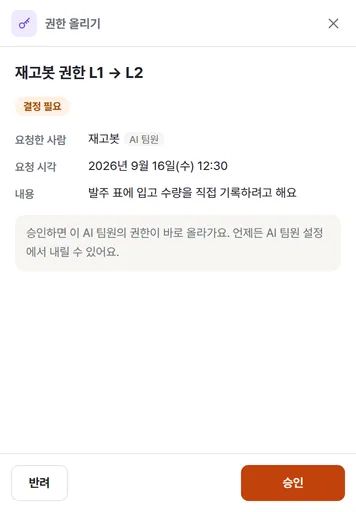
메일 발송, 권한 올리기, 되돌릴 수 없는 삭제는 AI가 직접 하지 않습니다. 승인 카드가 올라오고, 사람이 눌러야 실행됩니다. 자동 결제는 없습니다.
자료는 한국 서버에
회사 자료는 팀별로 나뉜 한국 서버에 둡니다. AI에게는 물은 것과 필요한 앞 대화만 가고, 학습에는 쓰지 않습니다. 비밀번호와 AI 키는 운영진도 다시 볼 수 없는 금고에 넣습니다.
기록이 남습니다
AI 답글마다 왜 말했는지, 걸린 시간, 든 비용이 남습니다. 누가 무엇을 승인했는지도 한 표에 모입니다.
아직 없는 것도 적어 둡니다.
없는 것을 있다고 쓰지 않습니다. 바뀌면 상태 페이지에 날짜와 함께 적습니다.
- 기업 통합 로그인(SSO)예정
- 파일 바이러스 검사준비 중
- 아이폰 앱 지금은 사파리 웹준비 중
- 카드 결제준비 중
Start시작
첫 AX는방 하나에서시작합니다.
팀 하나, 방 하나, AI 팀원 한 명으로 먼저 써 봅니다. 회사 전체로 넓히는 일은 그다음입니다.
회사와 함께
AX 전환을 같이 합니다
진단부터 세팅, 맞춤 개발, 교육까지 맡습니다. 회사 이름과 AI에게 넘기고 싶은 일을 적어 보내 주세요.
support@ontocoworks.com