온투코웍스

앱 내려받기

어디서 일하든,
AI 팀원은 함께합니다.

사무실에서도, 집에서도, 이동 중에도. 대화와 파일, 맡긴 일을 이어서 확인해보세요. 일하는 장소가 바뀌어도 업무의 흐름은 계속되니까요. 모바일 환경에서도 온투코웍스에 접속할 수 있습니다.

macOS1.4.4Windows1.4.7Android0.1.0iPhone·iPad웹

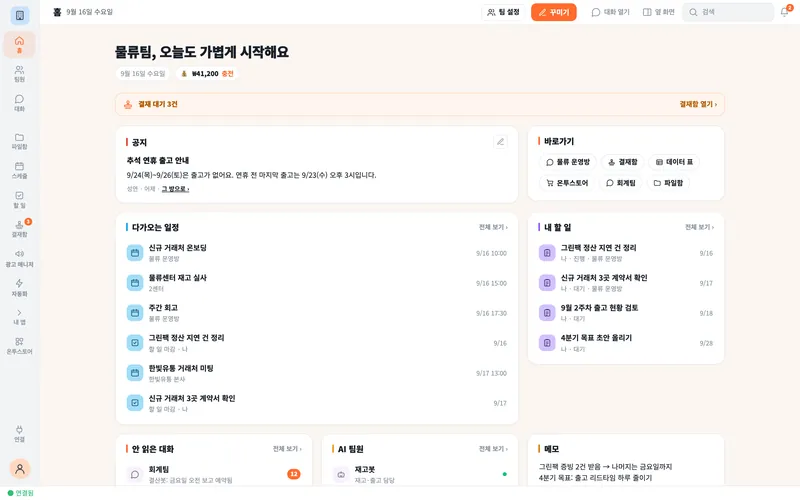
컴퓨터 앱의 홈 — 인사말·공지·바로가기·따뜻한 크림 톤으로 꾸민 홈
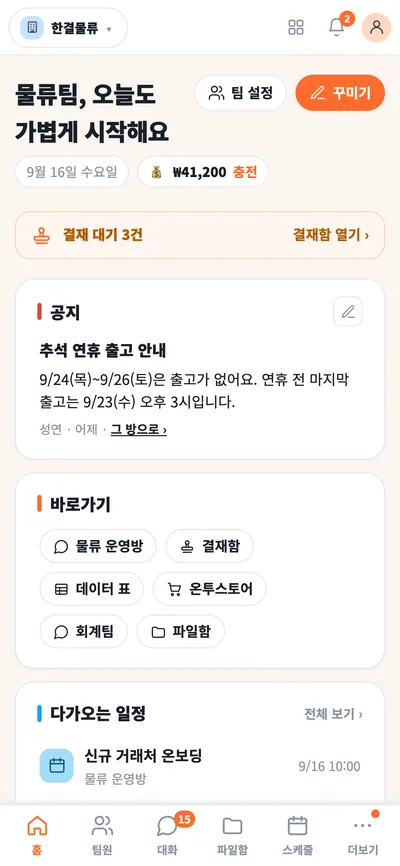
폰 앱의 같은 홈 — 인사말·공지·바로가기, 아래 탭
실제 앱 화면(2026년 9월, 시연 데이터). 사람·회사 이름과 숫자는 예시입니다.

기기별 파일

쓰는 기기를 고르세요

방·파일·AI 팀원이 컴퓨터와 폰에서 그대로 이어집니다. 지금 쓰는 기기에는 이 기기 표시가 붙습니다.

macOS

이 기기

macOS 12 이상 · Intel·Apple Silicon 공용 한 파일

1.4.4 · 2026-09-27 · 231MB · .dmg
OntoCoworks-1.4.4-mac-universal.dmg

처음 열면 "Apple이 확인할 수 없다"는 안내가 뜹니다. 안내를 닫고 시스템 설정 → 개인정보 보호 및 보안 맨 아래에서 [그래도 열기]를 누른 뒤 암호를 넣으면, 다음부터는 그냥 열립니다(macOS 14 이하는 Finder에서 앱을 우클릭 → 열기). 아직 서명·공증 등록 전이라 뜨는 안내입니다.

Windows

이 기기

Windows 10/11 64비트

설치형 1.4.7 · 2026-10-13 · 107MBOntoCoworks-Setup-1.4.7-x64.exe
무설치 1.4.0 · 106MB · 자동 업데이트 없음OntoCoworks-Portable-1.4.0-x64.exe

실행할 때 "Windows의 PC 보호" 안내가 뜨면 추가 정보 → 실행을 누르세요. 아직 코드 서명 등록 전이라 뜨는 안내이며, 파일은 아래 검증값으로 확인할 수 있습니다.

Android

이 기기

안드로이드 7.0 이상

설치 파일(APK)을 바로 내려받아 설치합니다. 플레이 스토어 등록은 준비 중입니다.

0.1.0 · 4.6MB · .apk
OntoCoworks-0.1.0.apk

내려받은 뒤 파일을 누르면 "이 출처의 앱 설치" 허용을 한 번 물어봅니다. 허용하면 설치됩니다. 이 방식으로 설치한 앱은 자동 업데이트가 되지 않아 새 버전이 나오면 이 페이지에서 다시 받으시면 됩니다. 알림(푸시)은 스토어 등록 뒤에 켜집니다.

iPhone·iPad

이 기기

앱스토어 등록 준비 중

앱스토어 등록을 준비 중입니다. 그때까지는 사파리에서 웹으로 쓰시고, 홈 화면에 추가하면 앱처럼 열립니다.

웹 앱app.ontocoworks.com

사파리에서 연 뒤 아래 공유 → 홈 화면에 추가를 누르면 아이콘이 생기고 주소창 없이 열립니다.

윈도우

둘 중 무엇을 받을까요

설치형

시작 메뉴와 바탕화면에 등록됩니다. 늘 쓰는 컴퓨터라면 이쪽입니다.

OntoCoworks-Setup-1.4.7-x64.exe

무설치(포터블)

파일 하나를 두고 바로 실행합니다. 설치 권한이 없는 회사 PC나 USB에 담아 쓸 때 편합니다. 무설치판은 1.4.0에서 멈췄고 스스로 업데이트하지 않습니다. 최신 1.4.4는 설치형으로 받으세요.

OntoCoworks-Portable-1.4.0-x64.exe

설치 순서

설치는 세 단계입니다

  1. 내려받기

    쓰는 기기에 맞는 파일을 위에서 고릅니다.

  2. 처음 한 번 허용

    맥은 처음 열 때 뜨는 안내를 닫은 뒤 시스템 설정 → 개인정보 보호 및 보안에서 [그래도 열기]를 누릅니다(macOS 14 이하는 앱을 우클릭 → 열기). 윈도우는 추가 정보 → 실행, 안드로이드는 이 출처의 앱 설치를 허용합니다.

  3. 로그인

    평소 쓰던 계정으로 들어가면 끝입니다. 웹과 같은 팀·방·자료가 보입니다.

앱 도움말

설치 뒤에 자주 묻는 것

더 많은 질문은 자주 묻는 질문

업데이트는 어떻게 하나요?

윈도우 설치형과 맥 앱(1.4.2부터)은 저절로 됩니다. 1.4.4부터는 우리 서명이 확인된 업데이트만 받습니다. 앱이 켜질 때와 6시간마다 새 버전을 확인해 조용히 내려받아 두고, 화면 위쪽 칩에 "다시 켜면 적용"이 뜨면 앱을 껐다 켜거나 칩을 눌러 바로 바꿉니다. 1.4.2보다 앞선 맥 앱과 윈도우 무설치(포터블)·안드로이드는 이 페이지에서 새 파일을 받아 바꿔 넣습니다.

앱을 켜 두면 무엇이 되나요?

앱이 켜진 컴퓨터는 온투코웍스의 커넥트에 "내 컴퓨터"로 보입니다. 채팅에서 말하면 AI 팀원이 그 컴퓨터에서 보고(폴더·파일·화면 찍기), 손으로 하고(마우스 이동·클릭, 글자 입력, 키 누르기), 앱 안의 AI 브라우저 창으로 웹을 열어 읽고 클릭·입력합니다. AI가 손을 쓰는 동안 화면 가장자리에 주황 테두리가 뜨고, Esc를 누르거나 마우스를 크게 움직이면 즉시 멈춥니다. 결제·비밀번호·삭제·설치 창이 앞에 있으면 조작하지 않습니다. 파일은 바탕화면·문서·다운로드 안에서만 보고, 명령 실행은 컴퓨터 화면에서 허용해야 하며 "앞으로 묻지 않기"를 켜면 알림만 뜨고 바로 실행됩니다. 서버가 컴퓨터로 들어오는 길은 없고, 컴퓨터가 5초마다 할 일을 가져갑니다.

맥에서 마우스·키보드 조작은 시스템 설정 → 개인정보 보호 및 보안 → 손쉬운 사용에서 OntoCoworks를 켜야 동작합니다. 화면 보기·통화는 처음 쓸 때 macOS가 화면 기록·마이크·카메라 권한을 묻습니다.

웹과 무엇이 다른가요?

기능은 같습니다. 창이 따로 열리고 알림이 시스템 알림으로 오는 것이 차이입니다. AI 팀원이 내 컴퓨터의 파일을 보거나 화면을 대신 누르는 기능은 앱에서만 되고, 켜야만 되며 매번 사람이 허락하는 방식입니다.

아이폰은요?

아이폰·아이패드는 아직 앱이 없어 사파리에서 app.ontocoworks.com을 열어 쓰세요. 홈 화면에 추가하면 앱처럼 열립니다. 맥·윈도우·안드로이드는 위에서 앱을 받을 수 있습니다.

파일이 진짜인지 어떻게 확인하나요?

맥은 터미널에서 shasum -a 256 파일이름, 윈도우는 PowerShell에서 Get-FileHash 파일이름으로 확인합니다. 나온 값을 파일 검증값과 비교하세요.

지우려면요?

설치형은 Windows 설정 → 앱에서 OntoCoworks를 제거하면 됩니다. 포터블은 파일을 지우면 끝입니다. 맥은 응용 프로그램 폴더에서 OntoCoworks를 휴지통으로 옮기면 됩니다. 팀 자료는 서버에 있으므로 앱을 지워도 사라지지 않습니다.

파일 확인

파일 검증값(SHA-256)

내려받은 파일의 SHA-256 값이 아래와 같으면 저희가 올린 그 파일입니다. 확인하는 방법은 자주 묻는 것에 있습니다.

OntoCoworks-1.4.4-mac-universal.dmg맥 1.4.4
a67e9d8baa0a97c3512c57d1a5b7dc9d2b7a9b3dd04760677bc87cbbc3836591
OntoCoworks-Setup-1.4.7-x64.exe윈도우 설치형 1.4.7
060e4343ff1d8c61dd4eda57c2ee33f9cf3313a0820641188610716a00d78157
OntoCoworks-Portable-1.4.0-x64.exe윈도우 무설치 1.4.0
0f439e48f72ebf4d3590f8d5c641037fcbc8f66da5da07650491df3b2bdbf171
OntoCoworks-0.1.0.apk안드로이드 0.1.0
b1ece6dbcfc99306a091321f40f8029e8d8754b7e5cdb3bca95b1e97cd2057a3

우리 회사의 AX, 방 하나부터 같이 시작합니다.

하루 업무를 같이 적어 보고, AI에게 넘길 일과 사람이 쥘 일을 나눕니다.

진단부터 세팅, 맞춤 개발, 교육까지 AX 컨설팅으로 함께합니다.